
Совет №8: как Excel подсказывает диаграммы
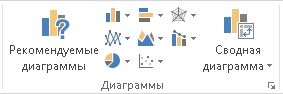
Не знаете, как лучше представить информацию в графическом виде? Команда Рекомендуемые диаграммы поможет визуализировать данные с помощью нескольких кликов.
- Для этого выделите данные, которые хотите визуализировать.
- Во вкладке Вставка выберите Рекомендуемые диаграммы.
- В этой же вкладке просмотрите список диаграмм, которые рекомендует Excel и кликните по понравившейся диаграмме для предварительного просмотра.
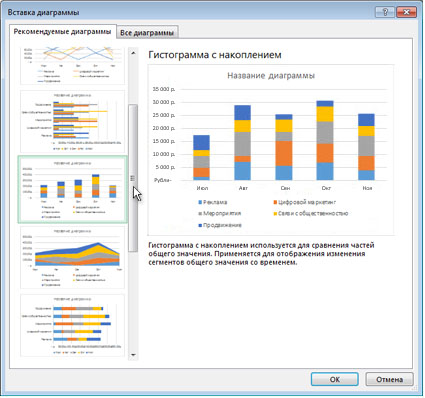
- Выберите подходящую диаграмму и нажмите ОК.
- Чтобы добавить элементы диаграммы, такие как названия осей или подписи данных, настроить внешний вид диаграммы, воспользуйтесь кнопками Элементы диаграммы, Стили диаграмм и Фильтры диаграммы, которые находятся в верхнем правом углу диаграммы.
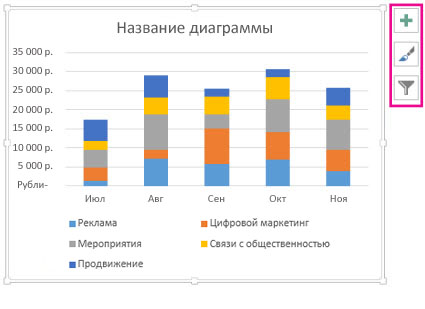
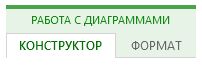
- Чтобы получить доступ к дополнительным возможностям форматирования, кликните вкладку Работа с диаграммами и выберите нужные параметры во вкладках Конструктор и Формат.
Совет: если вы не смогли найти подходящий способ визуализации данных, перейдите во вкладку Все диаграммы, чтобы просмотреть все доступные типы диаграмм.
Источник: news.microsoft.com
Остались вопросы или нужна консультация?
Оставьте заявку и мы свяжемся с вами чтобы ответить на возникшие вопросы.
20.12.2018
Анонсы наших мероприятий в Max и Telegram
Подпишись на канал и следи за анонсами ближайших вебинаров, читай свежие разборы кейсов и внедрений, полезные статьи и новости мира ИТ.
